

WordPress de birden fazla yöntemle tema yükleme işlemi gerçekleştirebilirsiniz. Önce şunu belirtmek isterim ki WordPress’e yeni başlayan kişiler genellikle sadece standart temalar üzerinden web site yapılacağını düşünebilir. Bu durum normal bir şeydir. Bende ilk kullandığımda kısıtlanmış hissetmiştim. Hatta o zamanlar bile Joomla ile arasında kalmıştım. Zamanla WordPress kendini geliştirdi ve geliştiriciler tarafından sürekli ayakta kaldı.
WordPress kurulum hakkında bilgi almak için ilgili makalemizi ziyaret edebilirsiniz. Bu aşamaları bitirdikten sonra aklıma tema ekleme gelecektir. WordPress’in vermiş olduğu standart temalar işinizi göremeye bilir. Bu makalede WordPress tema yükleme ve WordPress tema silme olayını anlatacağım.
- WordPress Yönetim Panelinden Tema Yükleme
- WordPress Yönetim Panelinden Tema Dosyası ile Yükleme
- Ftp ile WordPress Tema Yükleme
- Cpanel ile WordPress Tema Yükleme
WordPress Yönetim Panelinden Tema Yükleme
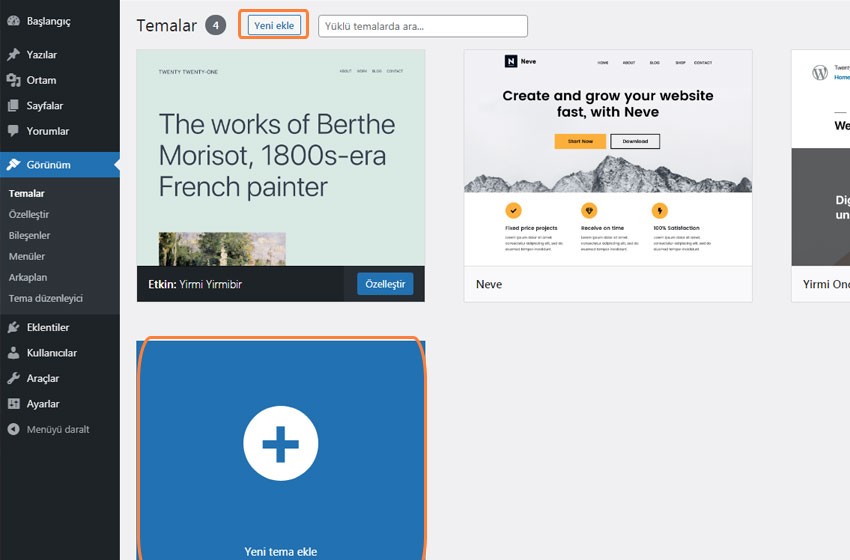
Yapacağımız ilk iş WordPress yönetim panelimize girmek. Görünüm‘e tıklayarak buradan Temalar‘a giriyoruz. Burada WordPress’in standart olarak yüklemiş olduğu temaları görebilirsiniz. Biz bunların dışında ücretsiz WordPress teması yükleyeceğiz. Resimde işaretlemiş olduğum Yeni Ekle veya Yeni Tema Ekle iki yerden birine tıklayarak ücretsiz tema seçme ekranına ulaşırsınız.
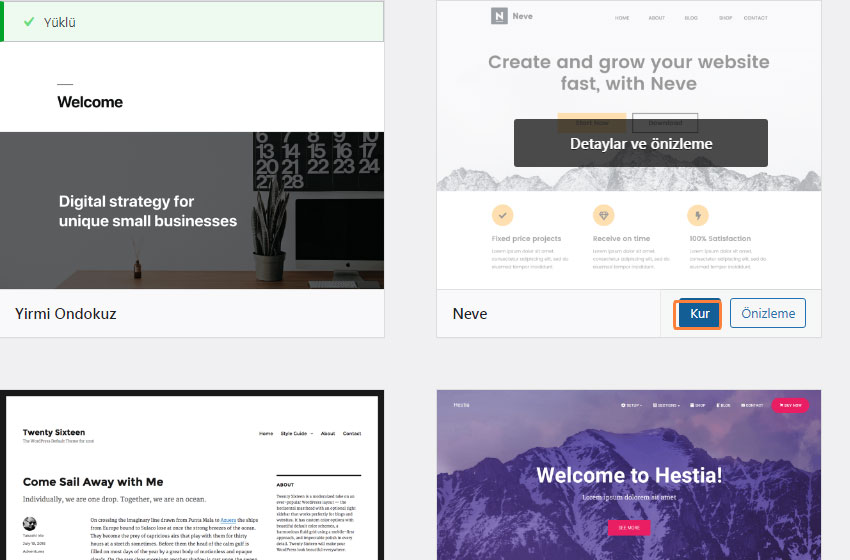
Genel olarak Popüler olanlar sıralanır. Siz burada Özellik filtresi kullanarak ihtiyacınıza göre konuya göre karşınıza temaların çıkmasını sağlayabilirsiniz. Burada, siz temanızı belirledikten sonra üzerine gelerek Kur butonuna tıklamanız yeterli olacaktır.
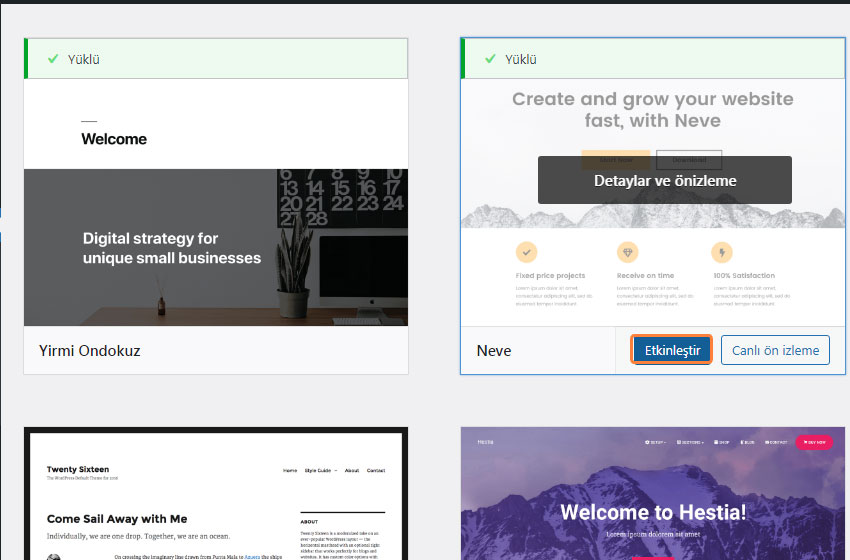
Kurulum işlemi bittikten sonra yapmanız gereken tek şey temayı etkinleştirmek.
WordPress Yönetim Panelinden Tema Dosyası ile Yükleme
WordPress tema yüklemenin bir yöntemi ise indirmiş olduğunuz tema dosyasını yükleme. Bir deyişle WordPress panelinde bulunan temalar hoşunuza gitmeyebilir veya hoşunuza giden temayı ücretli versiyonunu alabilirsiniz. Temayı indirdiğinizde sizi sıkıştırılmış .zip’li dosya karşılar. Bu dosyayı açmanıza gerek yoktur direk yüklemeyi WordPress panelinden halledeceğiz.
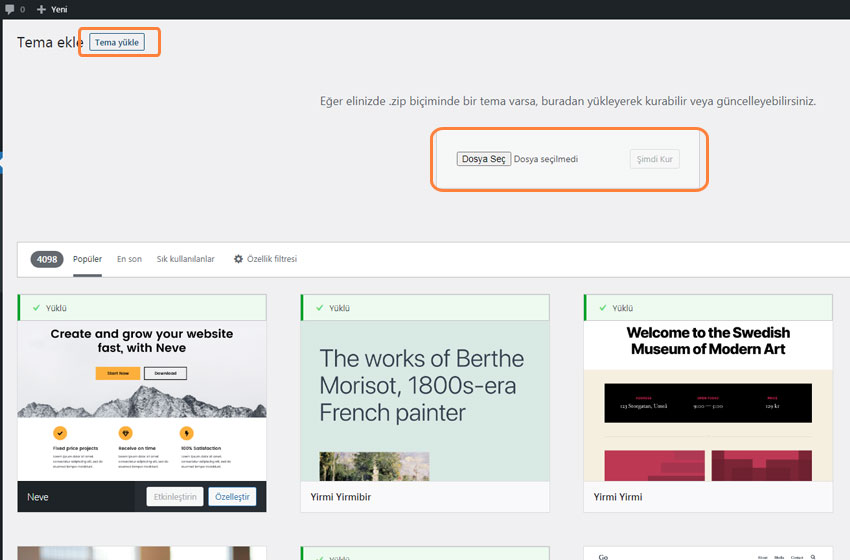
Yine aynı şekilde panelimiz de bulunan Görünüm > Temalar‘a tıklayın. Bu sefer Tema Yükle butonuna tıklayarak, size dosya seçme alanını açacak. Dosya Seç diyerek temanın bulunduğu klasöre gidiyoruz.
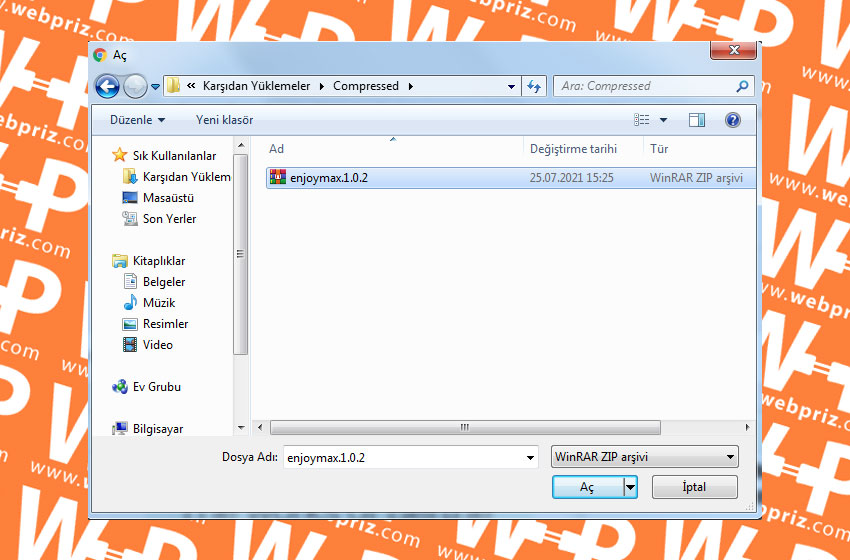
Tema neredeyse o dizine gidip seçerek Aç‘a tıklayın.
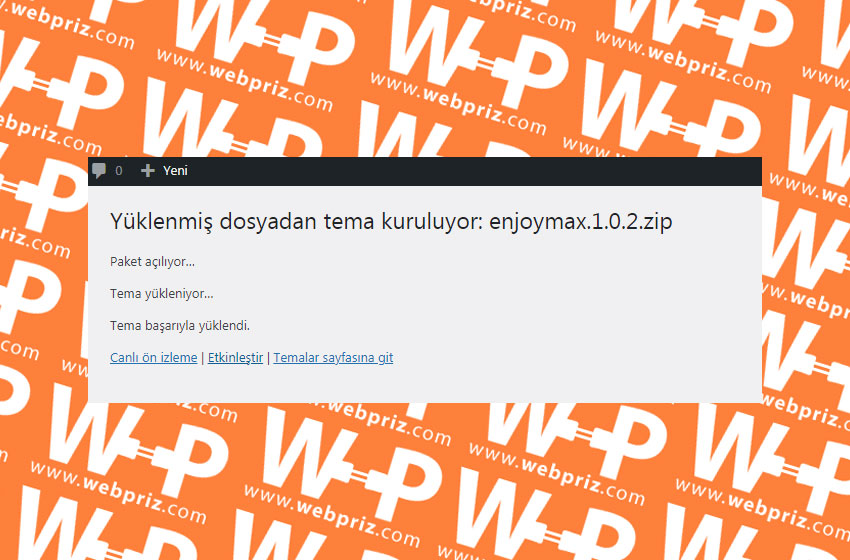
Direk sizi tema kurulum penceresine atacak. Burada kurulumun tamamlanmasını bekleyin ve kurulum bittikten sonra Etkinleştir linkine tıklayın. Temanızı kurmuş oldunuz.
Ftp ile WordPress Tema Yükleme
Bazı durumlarda WordPress tema yükleme işlemlerini yapamazsınız. Bunun nedenler birden fazla olabilir. Eski temadan kaynaklanan hatalar, eklenti hataları, WordPress güncelleme hataları gibi birçok neden sayılabilir. Bu yüzden ftp ile WordPress tema yüklemek sizin için alternatif olacaktır.
İlk önce Ftp bilgilerinizi bilmek gerekli. Genellikle hosting firmaları sizlere mail olarak gönderir. Buradan aldığınızı varsayalım. Daha sonra ftp’yi kullanacağınız FileZilla programını indirmeniz gerekli. Kurulum işlemi bittikten sonra programı çalıştırın. Menülerden Dosya‘ya tıklayın. Aşağıda resimde gördüğünüz gibi pencere açılacak. Yeni Site butonuna tıklayarak yeni ftp tanımlayalım. Ftp bilgilerimizi girdikten sonra sunucumuza bağlanalım.
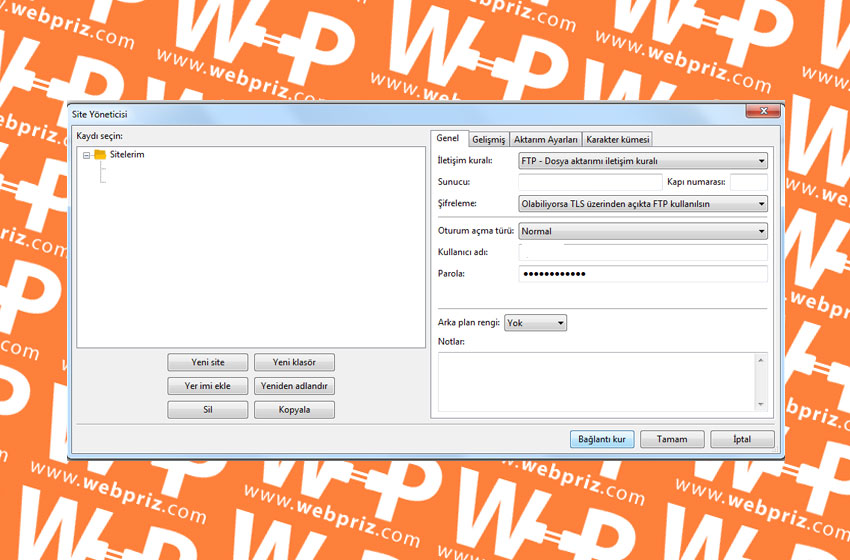
Bağlantı Kur diyerek devam.
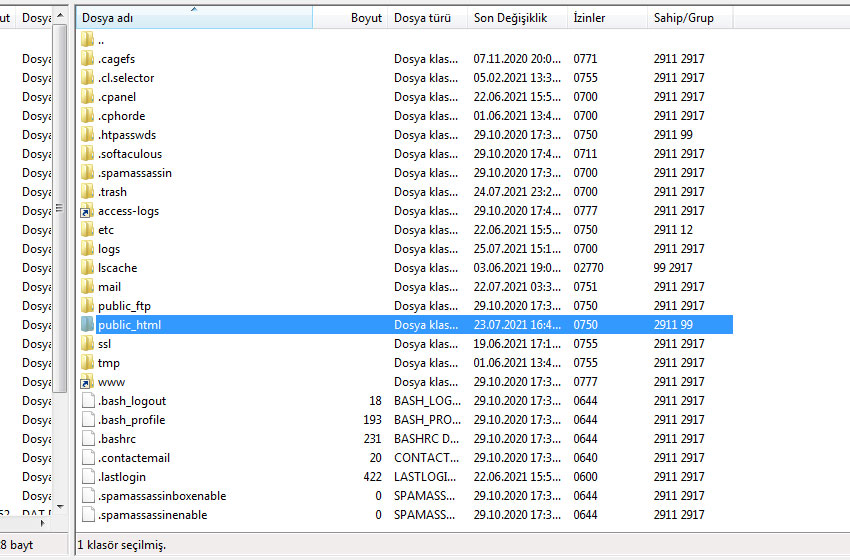
Daha önceki konularda bahsettiğim gibi açılan pencere de public_html veya www klasörlerinden birine giriş yapın.
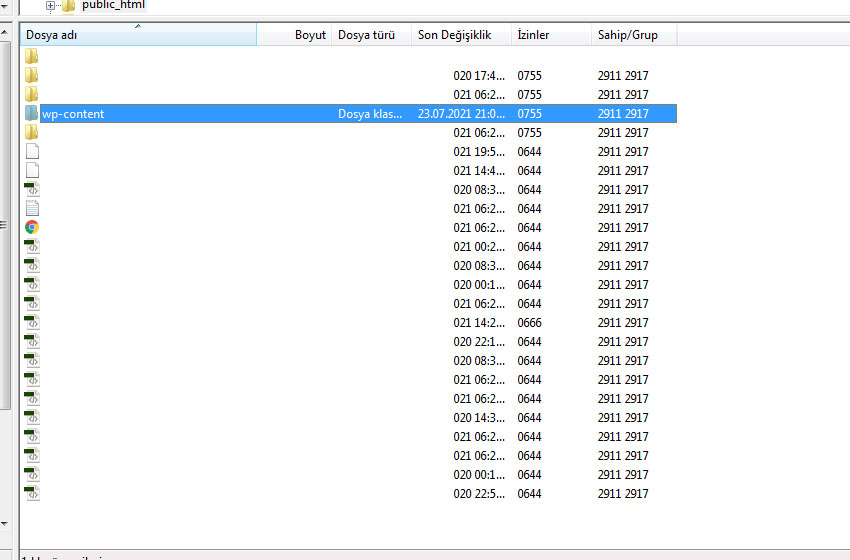
wp-content‘e giriniz. Temaların, eklentilerin bulunduğu klasör.
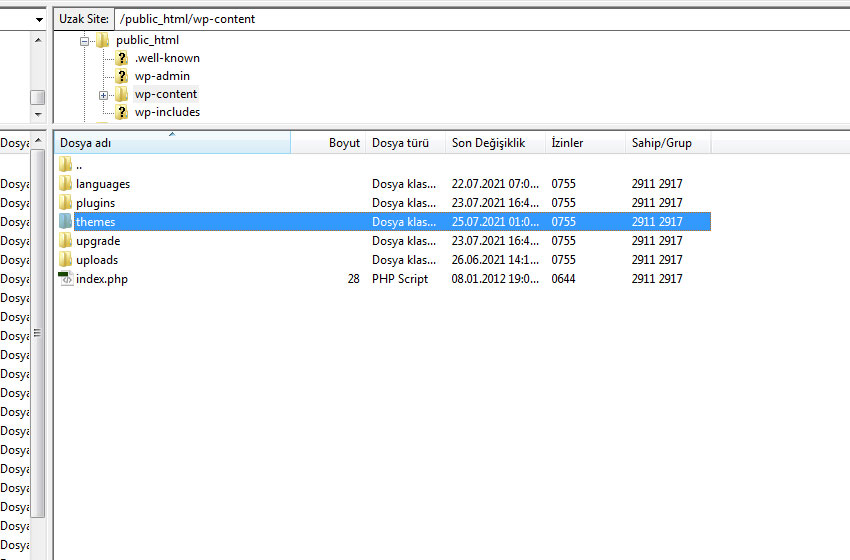
Aynı şekilde devam ediyoruz. Themes klasörüne gireceğiz. Burası temalarımızın barındığı yerdir.

Ftp programı açıkken, hemen temamızın bulunduğu yere giriyoruz. Burada .zipli dosyayı çıkarıyoruz.
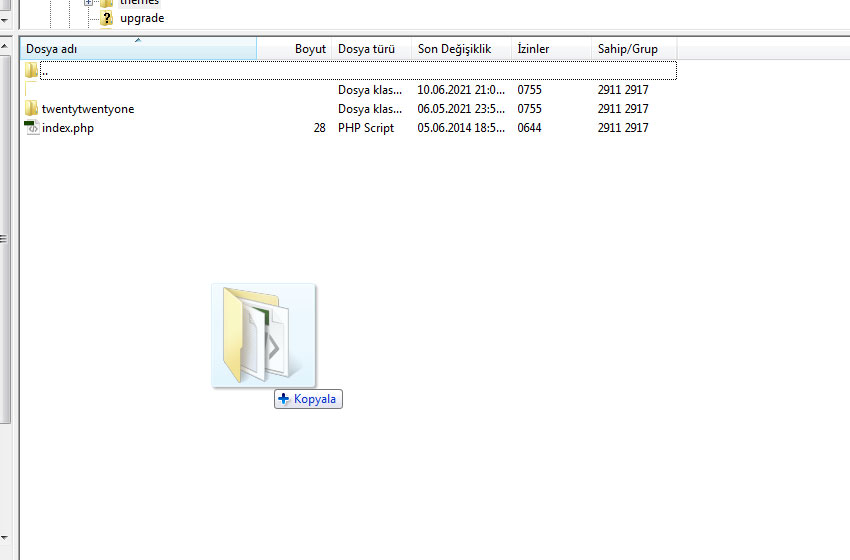
Tema dosyasını açık olan ftp programına sürüklüyorsunuz. Ardından dosyalarının yüklenmesini bekleyiniz. Yükleme bittikten sonra temayı panel üzerinden etkinleştirmeyi unutmayın. :
Cpanel ile WordPress Tema Yükleme
WordPress tema yüklemenin diğer bir yöntemi ise Cpanel üzerinden yüklemektir.
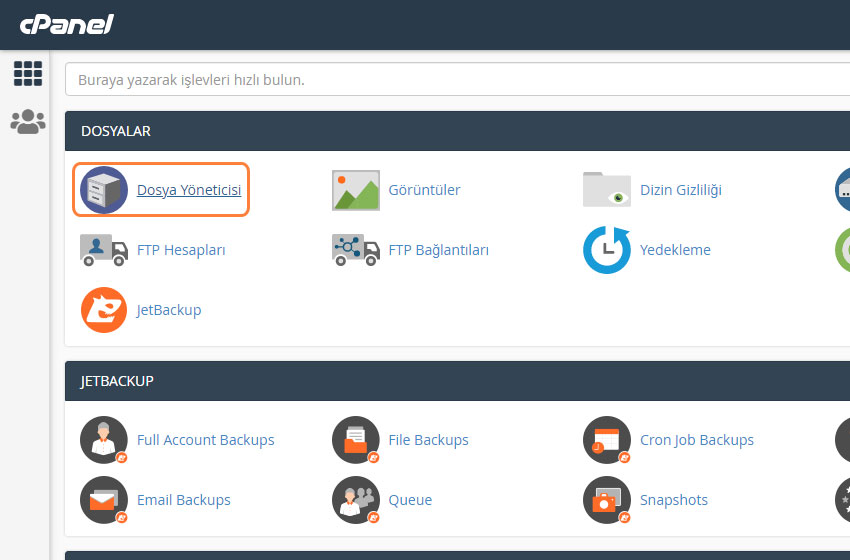
Cpanel’e girdikten sonra Dosya Yöneticisi‘ne tıklayın.
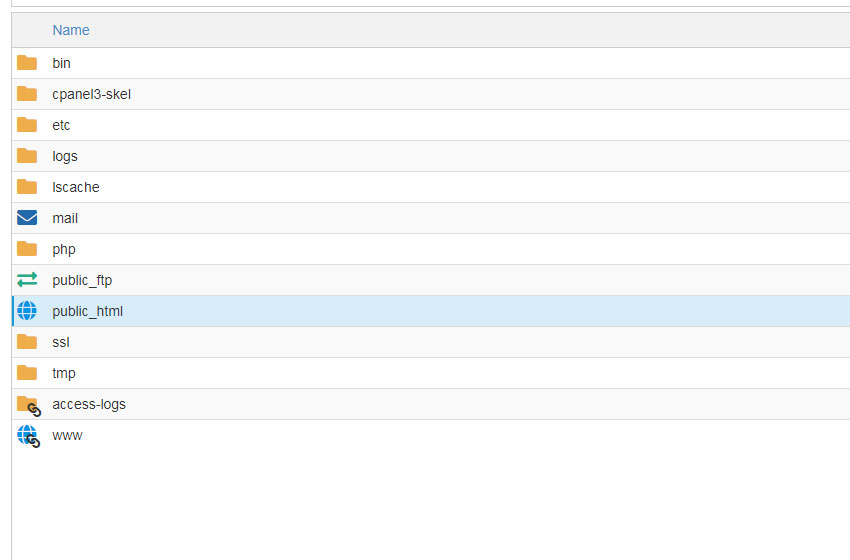
Açılan sayfada daha önce bahsettiğim gibi www klasörü veya public_html klasörüne giriniz.
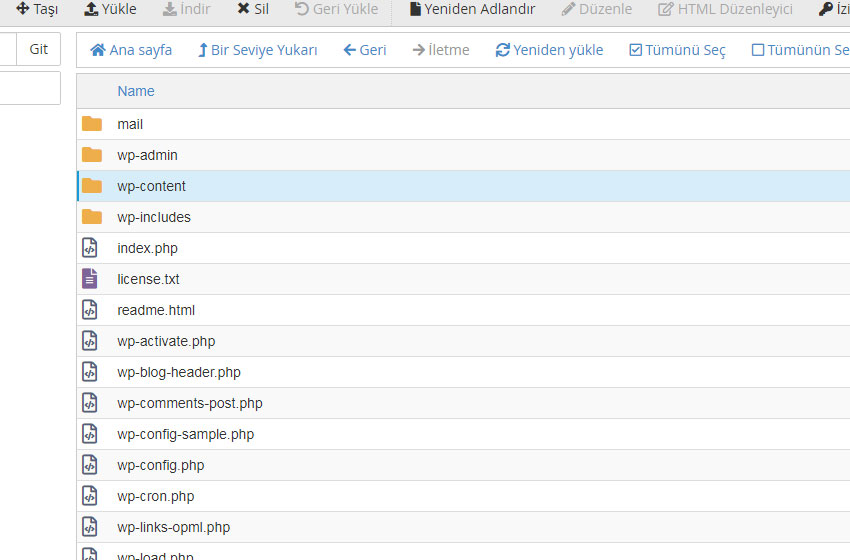
wp-content klasörüne giriniz.
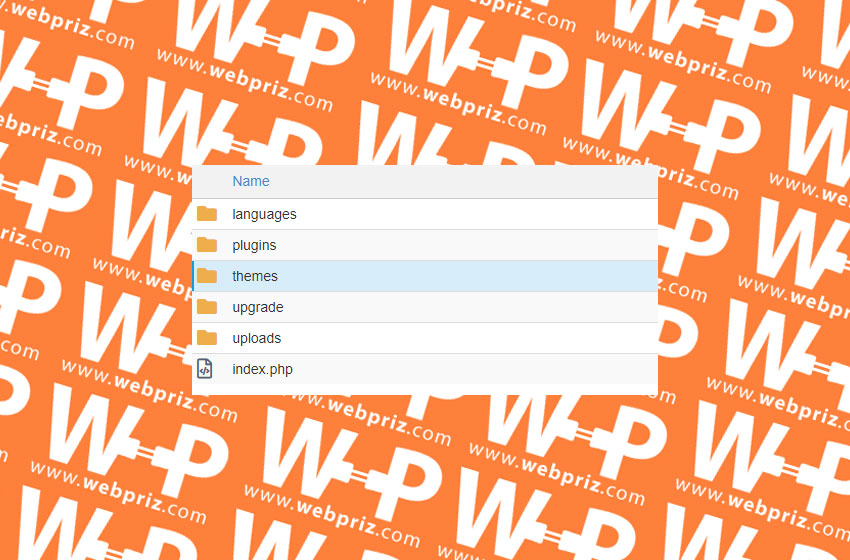
Temalarınız bulunduğu klasöre giriniz. Yani themes klasörüne.
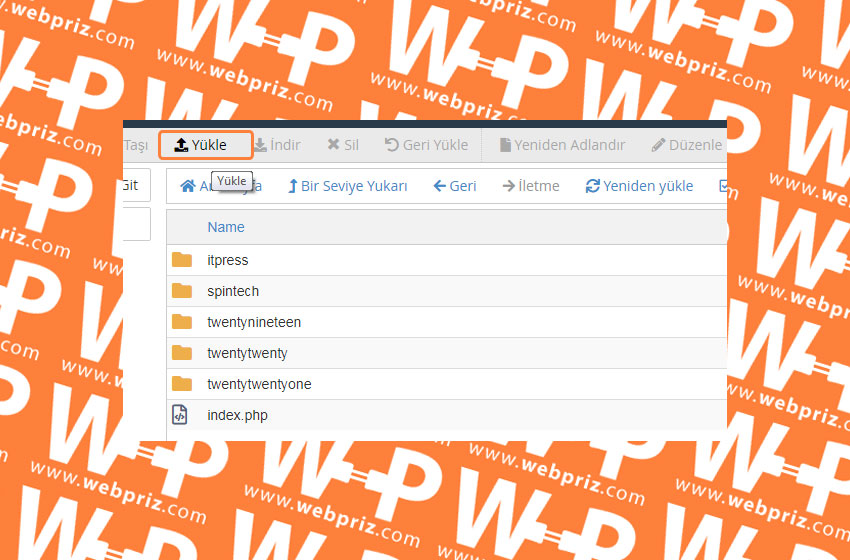
Ftp’den biraz daha farklı olarak, yukarıda bulunan Yükle butonuna tıklayınız.
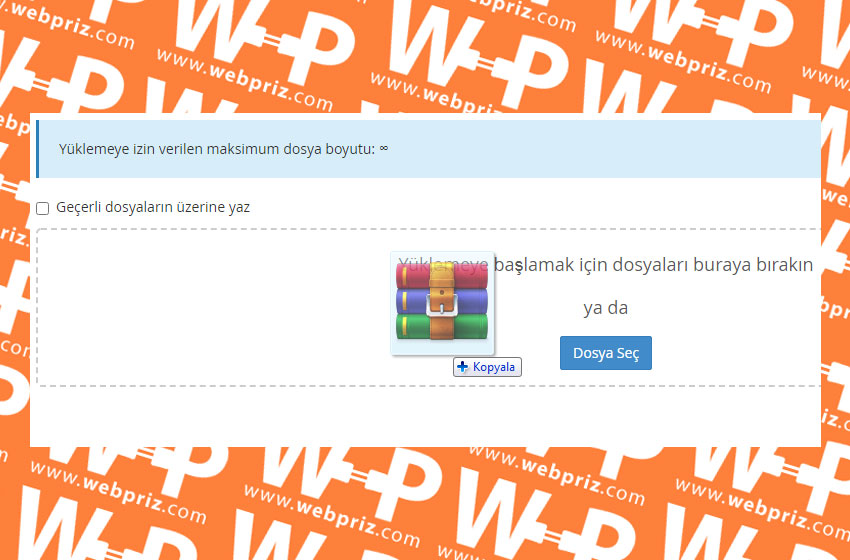
Karşınıza yükleme ekranı gelecektir. Burada yapmanız gereken zip uzantılı dosyanızı buraya sürüklemek ve yüklenmesini beklemek.
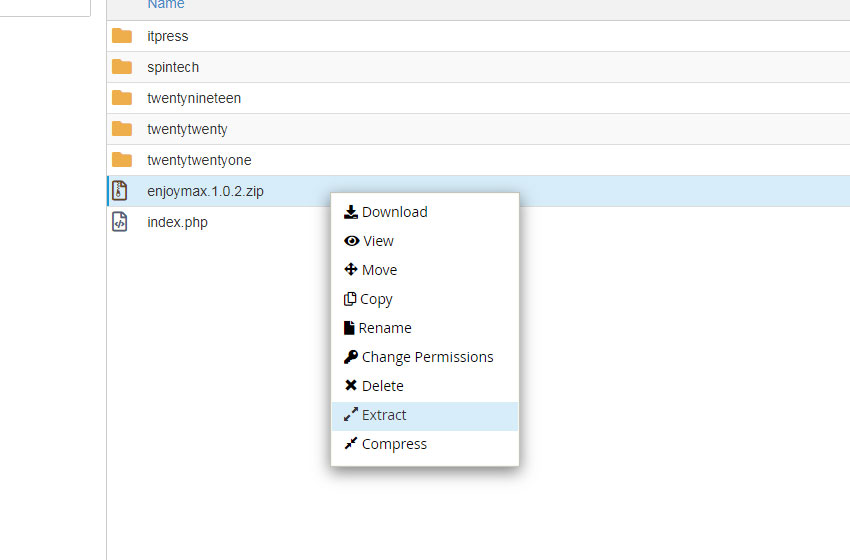
Yüklemiş olduğunuz wordpress temayı zip dosyasından çıkarmak gerekli. Bunun için temamıza sağ tıklayıp “Extract” seçiyoruz.
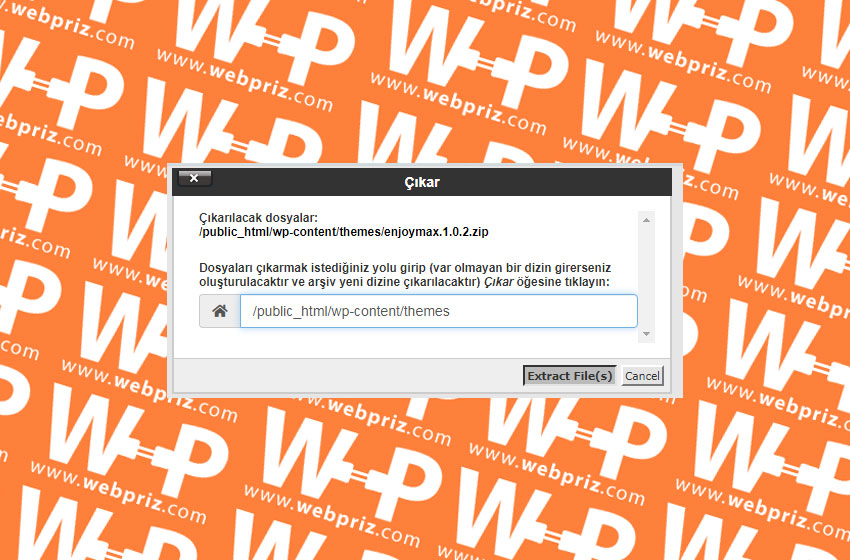
Açılan pencere de dosyayı çıkarmak için Extract File(s) tıklıyoruz. Bu işlem bittikten sonra tekrar panelimize girip temayı etkinleştirin.
Birden fazla tema yükleme yaptınız ve temalar için “Fazla temaları veya kullanmadığımız temaları nasıl silebiliriz?” diyeceksiniz.
WordPress Tema Silme
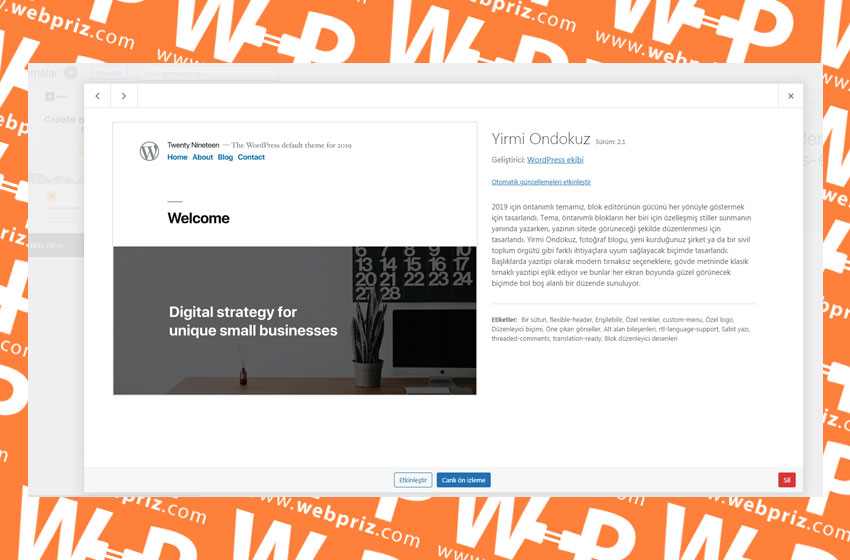
WordPress istemediğiniz veya fazlalık olan temalardan kurtulmak için silmemiz gereklidir. Bunun sebebi birden fazla temanın bulunması wordpress sistemi üzerinde açıklık olmasına neden olabilir.
WordPress yönetim paneline girerek Görünüm > Temalar‘a giriniz. İstemediğiniz temaya tıklayarak açılan pencere de en altta sil butonunu göreceksiniz. Sil butonuna tıkladıktan sonra kullanmadığınız temayı silecektir.
WordPress Cpanel Tema Silme
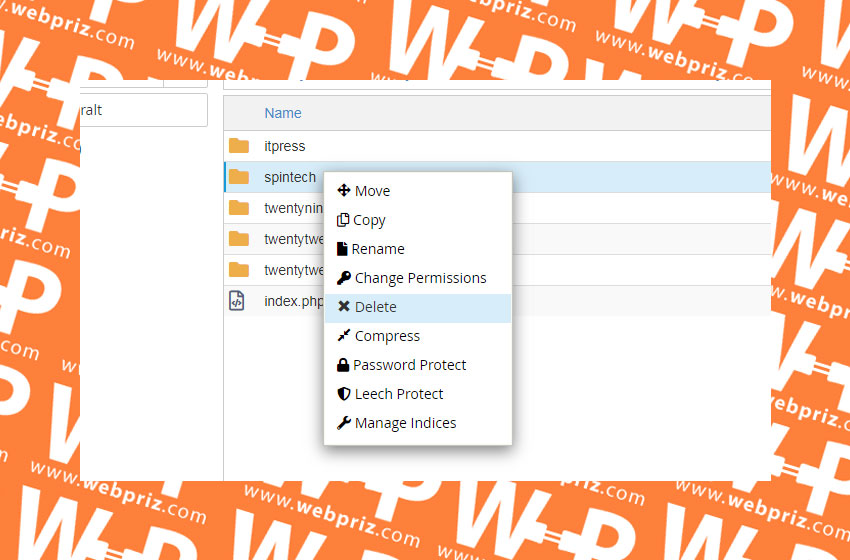
WordPress Cpanel’e tema eklerken Themes klasörüne temamızı aktarıyorduk. Bu sefer ise Themes klasörünün içerisinde bulunan temalardan istemediklerinizi silmek için sağ tıklayıp Delete diyerek WordPress temayı silmiş olursunuz. Burada dikkat etmeniz gereken şey aktif olan temayı silmeyin.


0 Yorum