

WordPress kurulumuna başlamadan önce WordPress nedir? WordPress ne işe yarar? konusuna bir göz atın. WordPress site kurmak için önce nerede kuracağımızı bilmek gerekir. Şu anlık hosting firmasına para veremem derseniz, locahost wordpress kurulumu yapabilirsiniz. Yani bilgisayarınıza Xammp, Wampserver gibi web sunucularından biri bilgisayarınıza kurmanız gerekmektedir. Xampp ve WampServer yazılarının herhangi birine tıklayarak web sitelerini ziyaret edebilir ve indirebilirsiniz. Aynı zamanda WordPress indirin.
İndirme işlemi bittikten sonra yapmanız gereken tek şey kurulumlarını yapmak. (İstediğinizi seçebilirsiniz. Ben Xampp seçtim.)
Xampp WordPress Kurulumu
Size vermiş olduğum linkten xampp indirin.
xampp.exe doyasına tıklayarak çalıştırınız. Karşınıza kurulum ekranı gelecektir.
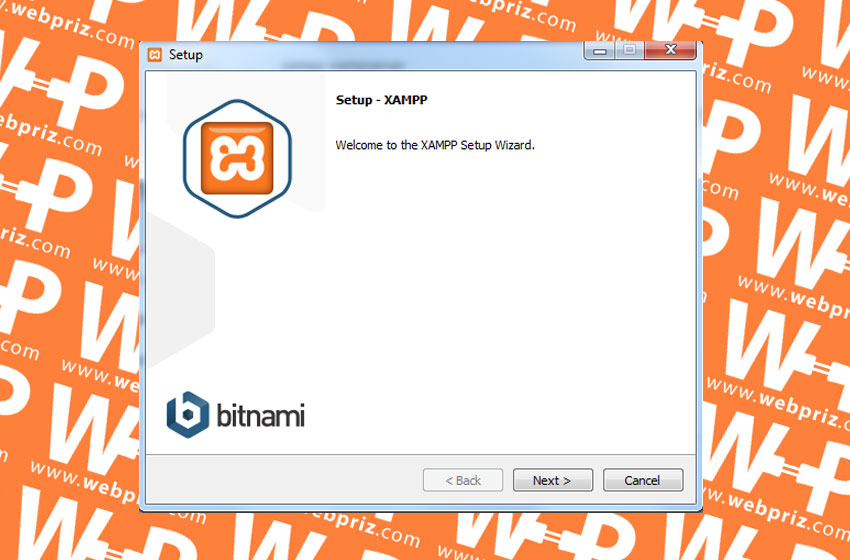
Next butonuna tıklayarak bir sonraki sayfaya geçiniz.
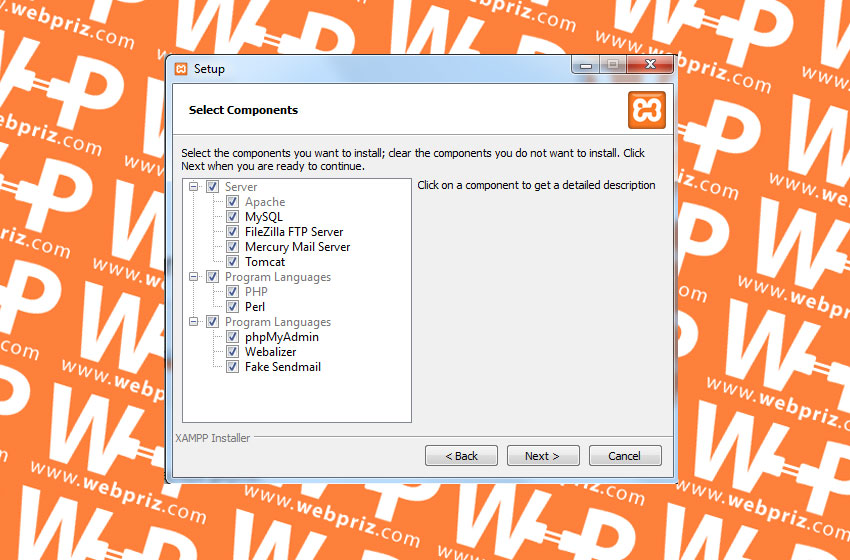
Yine aynı şekilde gelen ekran da Next butonuna tıklayınız.
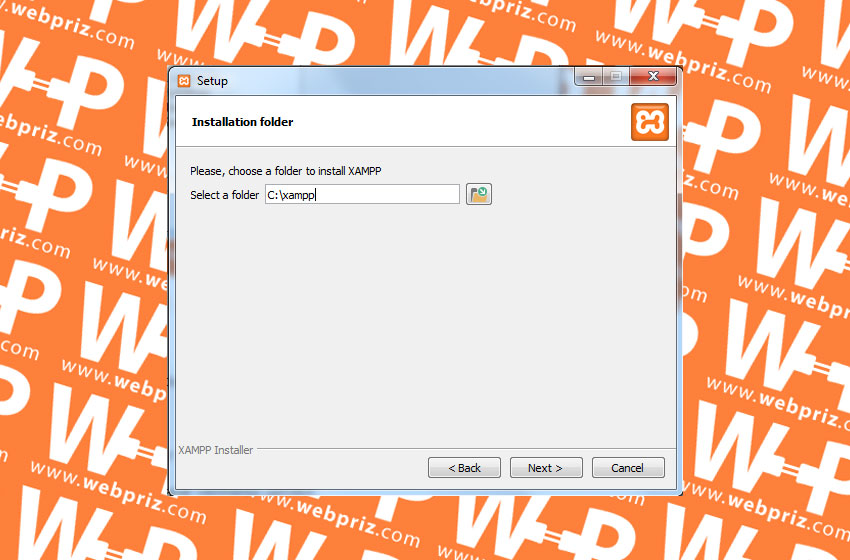
Bu pencere de kurulum yapılacak yer belirlenir. İsterseniz bunu başka disk veya Usb aygıt seçerek de yedekleyebilirsiniz. Tamamen size kalmış. Next diyerek devam ediyoruz.
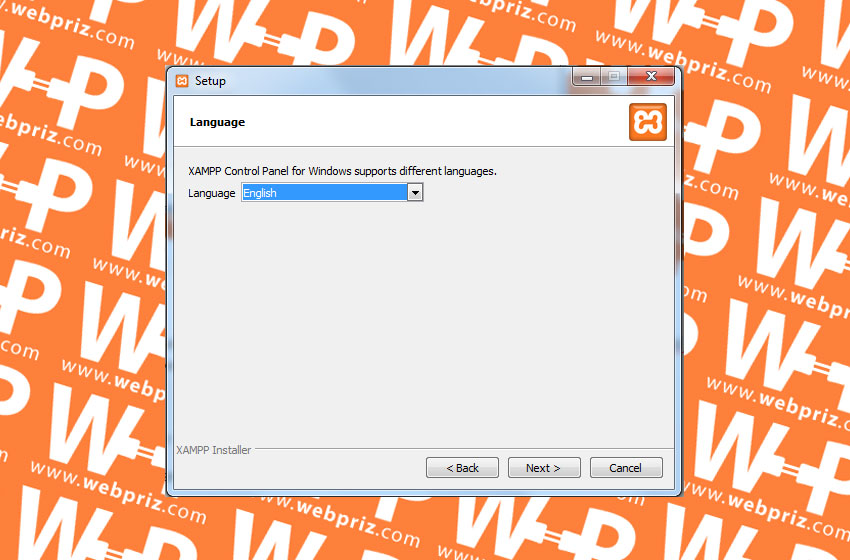
Dili seçilerek devam ediniz. (Next). Buradan sonraki işlemlere next diyerek kurulum başlamış olur ve yüklemeye başlar.
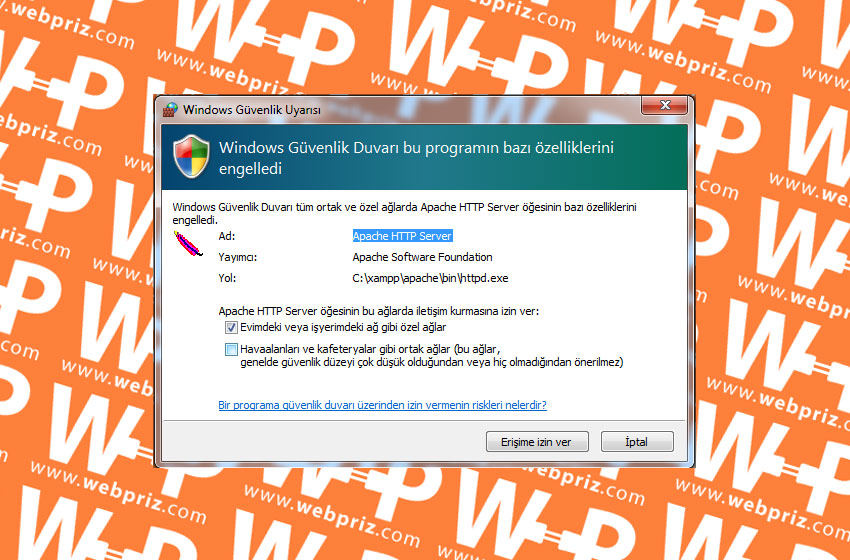
Kurulum esnasında izin isteme gelebilir. Erişime izin vere tıklayınız. Bu aşamadan sonra zaten fazla beklemeden kurulum bitmiş oluyor. Finish butonuna tıklayarak kurulumu bitiriniz.
XAMPP Control Panel açıldıktan sonra, çalıştırmak için Apache ve MySQL yerlerindeki Start‘a tıklayın. Bundan sonra yapmanız gereken şey WordPress’i kuracağımız yere taşımak. İndirmiş olduğunuz wordpress dosyası .zip uzantılıdır. Bunu Winrar gibi programlarla açabilirsiniz. Sıkıştırılmış dosyadan çıkardıktan sonra wordpress klasöründeki dosyaları hepsini seçip, Xampp oluşturmuş olduğu dizine taşıyoruz. Bu dizin genellikle C:\xampp\htdocs ‘dır. htdocs dosyasının içerisinde bulunan dosyaları silin. Kopyalamış olduğunuz wordpress dosyalarınızı buraya yapıştırınız.
Localhost WordPress Kurulumu
Bütün dosyalar localhost üzerine yani Xampp’a aktarıldıktan sonra yapmanız gereken ilk iş veritabanı oluşturmadır. Tarayıcınıza localhost/phpmyadmin yazarak PhpMyAdmin‘e bağlanmış olursunuz.
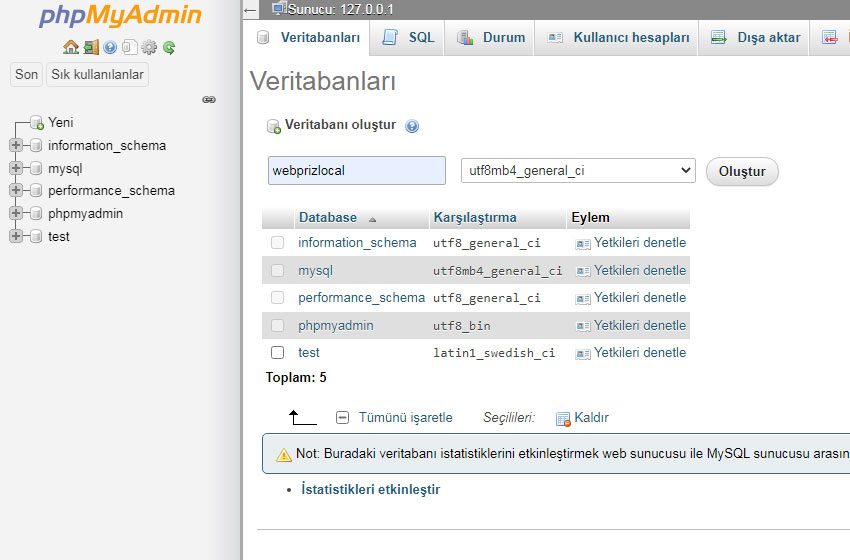
Veritabanları kısmına tıklayarak yeni veritabanı ismini veriniz ve oluştur diyerek yeni veritabanı oluştururuz. Bu işlem localde kuracağımız için veritabanı olayı bitmiştir. Şimdi ise wordpress kurulumuna geldik. Tarayıcıya gelerek localhost yazarak sizi http://localhost/wp-admin/setup-config.php adresine yönlendirecektir. Karşınıza WordPress’e hoşgeldiniz ekranı gelecektir kısa bilgi verdikten sonra Başlayalım! butonuna tıklayınız.
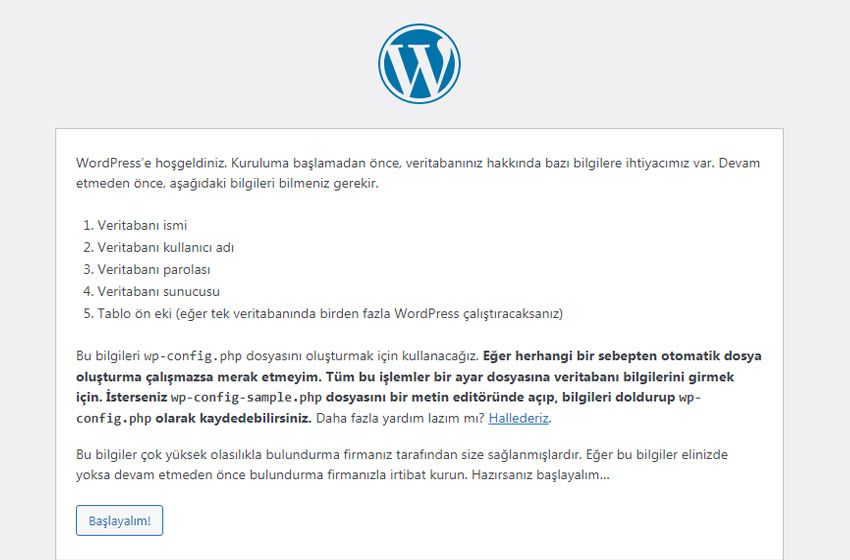
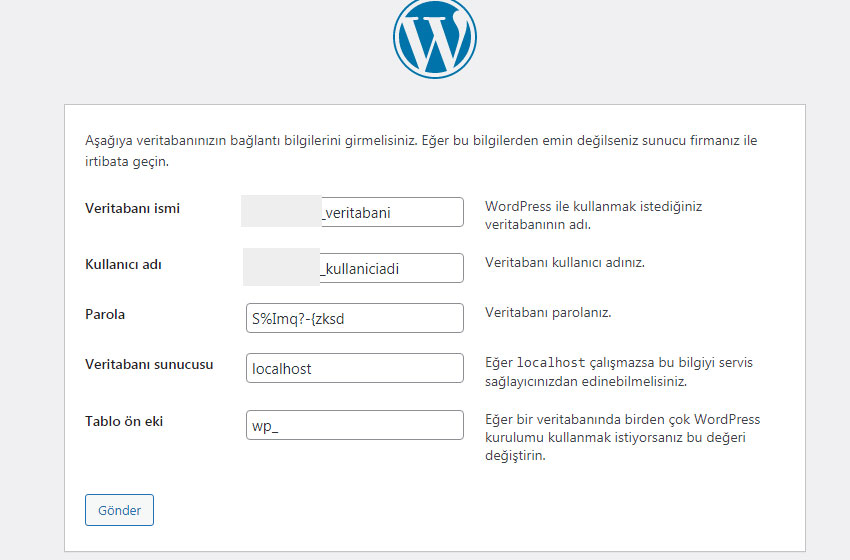
Doldurulması gereken asıl sayfaya geldik. Bu kutucukları eksiksiz olarak doldurunuz.
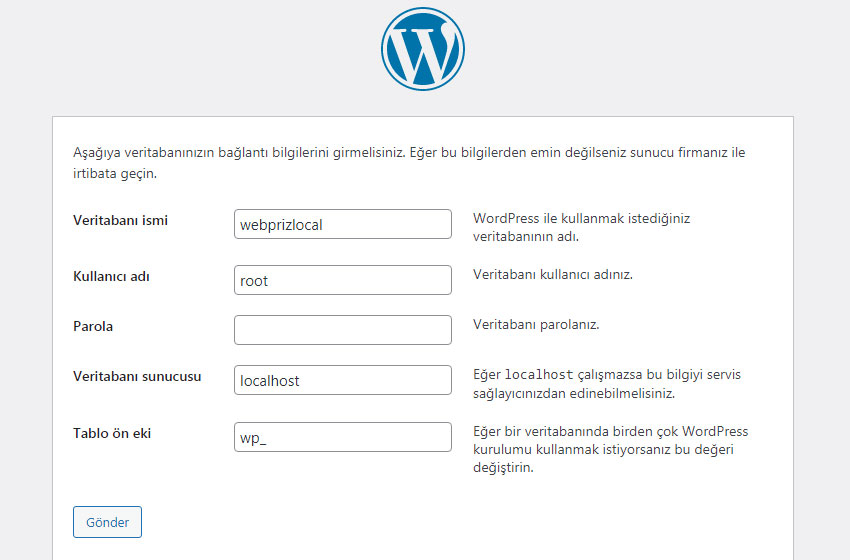
Veritabanı ismi: PhpMyAdmin sayfasında oluşturmuş olduğumuz veritabanı.
Kullanıcı adı: Xampp, Wampp Server gibi web sunucuların otomatik olarak kullanıcı adı root olur.
Parola: Otomatik olarak kullanıcı adı verildiği gibi şifrede boş olarak verilmiştir. Yani şifre eklenmemiştir.
Veritabanı sunucusu ve Tablo en eki resimdeki gibi aynı şekilde kalabilir.
Dipnot: Eğer Hosting üzerinde veritabanı oluştursaydık, orada kendimiz kullanıcı adı ve şifre oluşturmak zorundaydık.
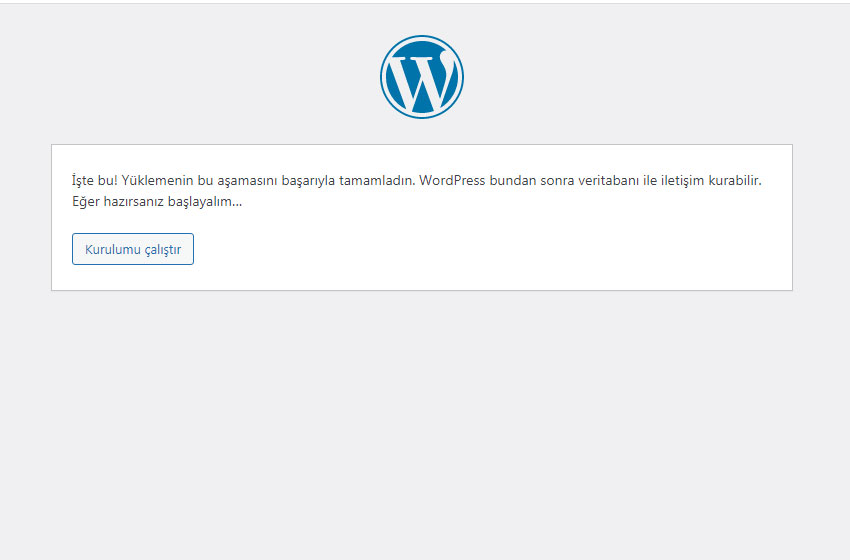
Doğru bilgiler girildikten sonra karşınıza bu ekran gelecektir. Kurulumu Çalıştır diyerek devam ediniz.
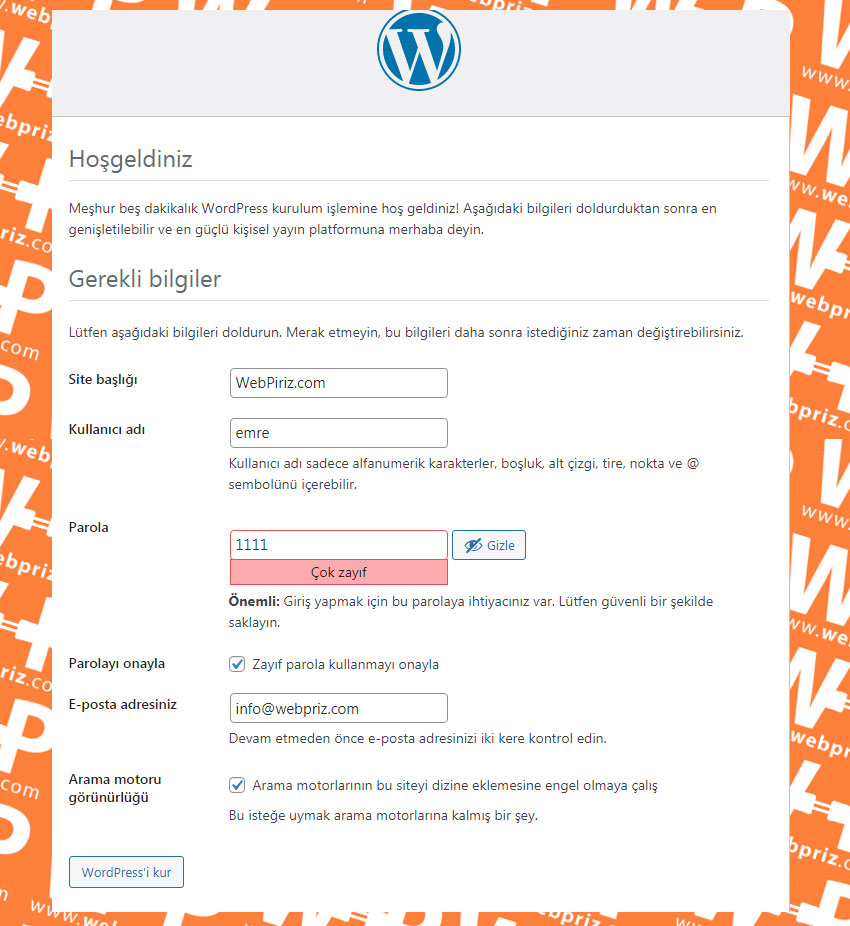
Sıradaki sayfamız Hoşgeldiniz sayfasıdır. Burası kurulum için son aşamadır. Buradaki gerekli yerleri eksiksiz doldurmanız gerekmektedir.
Site Başlığı: Web sitenizin başlığını buraya yazınız. Örnek: Webpriz kısaca yazabilirsiniz daha sonra bunu değiştirebilirsiniz.
Kullanıcı Adı: WordPress paneline girmek için kullanıcı adı gereklidir. Buraya istediğiniz kullanıcı adını verebilirsiniz.
Parola: WordPress paneline girmek için parola gereklidir. Güvenli ve zor bir parola yazabilirsiniz. Ben şu anlık basit bir şifre yazdım.
Parolayı Onayla: Zayıf parola kullandığım için belirecektir.
E-Posta Adresiniz: Kendi e-postanızı giriniz.
Arama Motoru Görünürlüğü: Burası önemlidir aslında. Bu işlemleri hosting üzerinden yapsaydık eğer bu arama motorlarına engellemek zorundaydık. Çünkü yapım aşamasında web sitemizin index almasını istemeyiz.
WordPress’i Kur‘a tıklayın.
Ardından oluşturmuş olduğunuz kullanıcı adı ve şifreyi giriniz. WordPress panele giriş yapmış bulunmaktasınız.
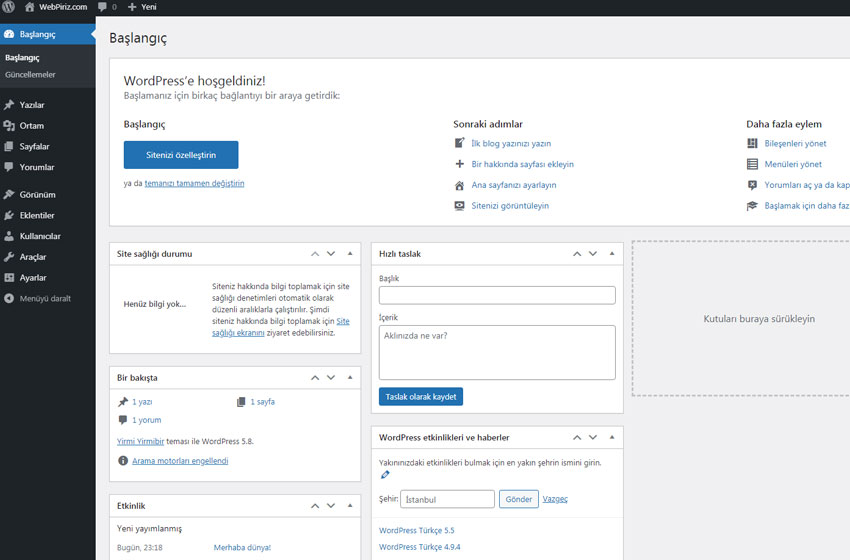
Böylelikle Xampp WordPress kurulumu yapmış olduk. Buraya kadar anladık sanırsam. Daha sonra local üzerinde yapmış olduğumuz WordPress siteyi hosting’e taşıyacağız. Ondan önce hosting üzerinden devam edelim.
WordPress site kurmak için diğer yöntem ise sunucu üzerinden WordPress kurulumu yapmaktır. Bunun için bilinmesi ve alınması gerekenler vardır.
- Hosting: İlk önce hosting firmasına karar vermeniz gerekir. Hosting firmasından web hosting paketi satın almalısınız. Paketlerin özelliklerine göre fiyatlar değişmektedir. Dikkat edilmesi gereken nokta ise Linux Hosting tercih etmelisiniz. Bunun yanı sıra WordPress hosting ibarelerini de görebilirsiniz. Hiçbir farkı yoktur. Hosting bulduktan sonra yeteri kadar alana ve trafiğe sahip olduğunuza emin olunuz. WordPress hizmeti vermekte olduğumuz için çekinmeden bize sorabilirsiniz.
- Domain: Web sitenizin adı-ismi veya alan adı olarak da karşımıza çıkmaktadır. Örneğin: webpriz.com. Domain adresinizi aldıktan sonra dns yönlendirmesi gereklidir. Bunun için hosting firması size gerekli bilgileri verir.
Cpanel WordPress Kurulumu
Aslında iki türlü cpanel üzerinden kurulum mevcuttur. Bunlardan biri manuel olarak diğer ise softaculous apps installer.
Cpanel Manuel /Elle WordPress Kurulumu
Daha önce de yaptığımız gibi ilk önce veritabanımızı oluşturuyoruz. Bunun için resimleri dikkatlice takip ediniz.
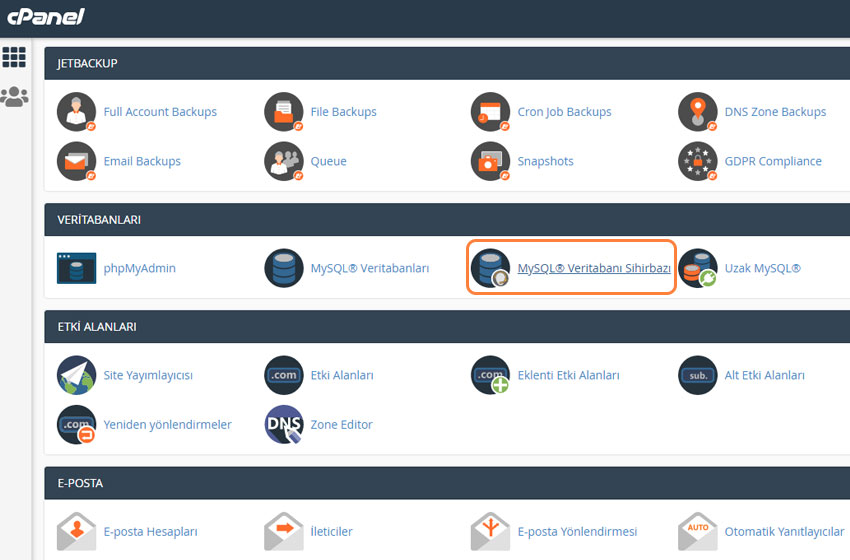
MySQL Veritabanı Sihirbazı tıklayın.
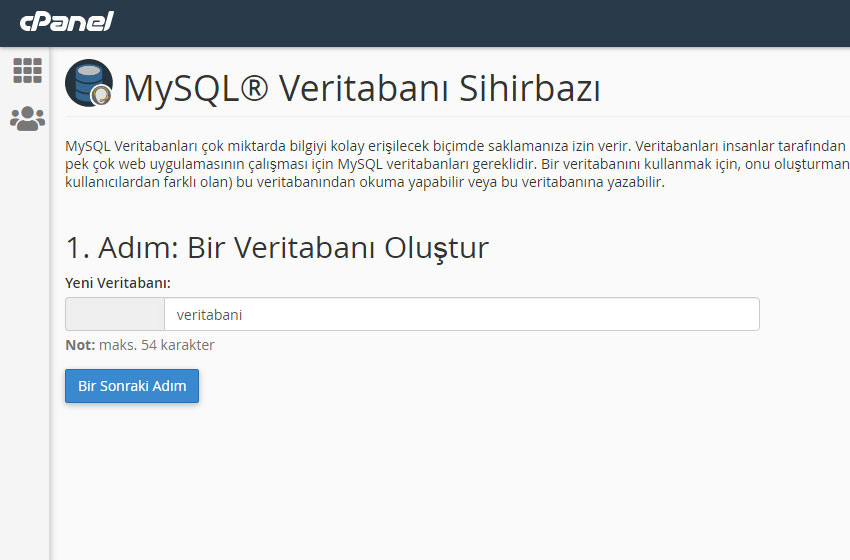
Veritabanı adını girip bir sonraki adıma geçiniz.
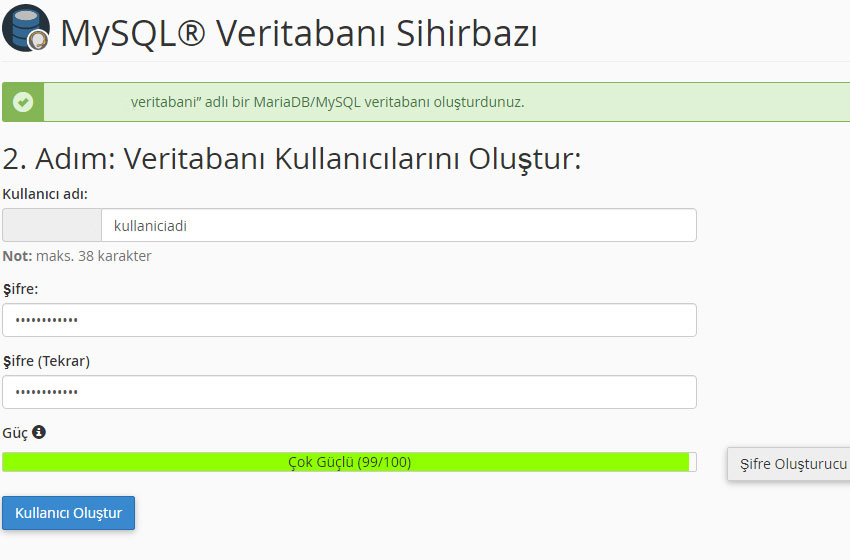
Kullanıcı adı ve şifre girerek bu aşamayı da geçebilirsiniz. Burada önemli olan şey şifrenizin kolay olmaması ve şifre oluşturucu ile hızlı ve güvenli şifre oluştur. Kullanıcı oluştur butonuna tıklayın.
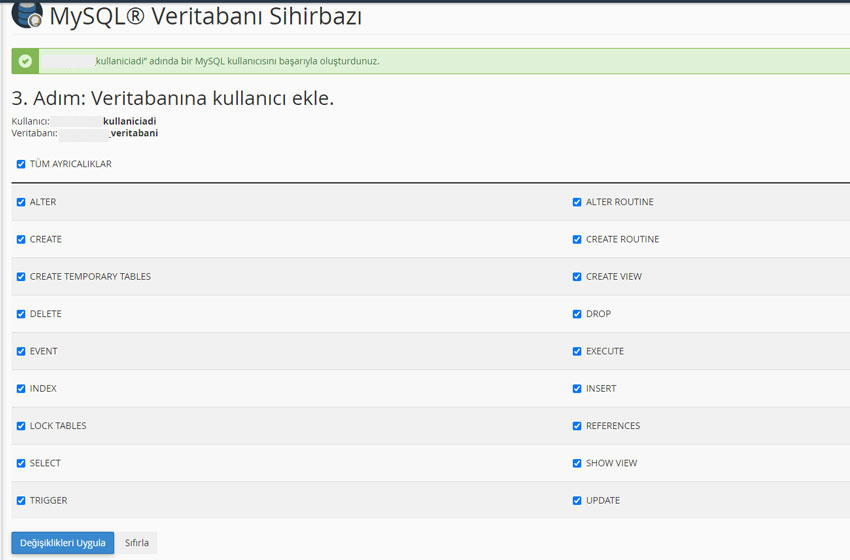
Son olarak oluşturmuş olduğunuz kullanıcı adı ve veri tabanını birleştirme işlemi ve ayrıcalıklar vermek tümünü seçerek değişiklikleri uygula diyerek işlemimizi bitiriyoruz. Buradan sonraki işlemler aynı localde yaptığımız gibi olduğundan dolayı tekrara girmeyeceğim. Yapmanız gereken tek şey Cpanel de Dosya Yöneticisine girip public_html veya www klasöründen birinin içine girebilirsiniz ikisi de aynı şeylerdir.
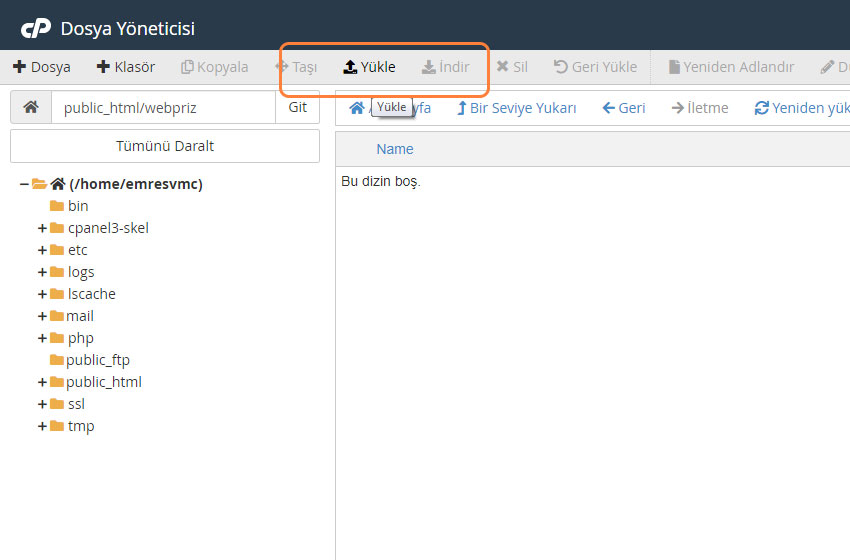
WordPress dosyasını Cpanele yüklemek için Yükle Butonuna Tıklayın.
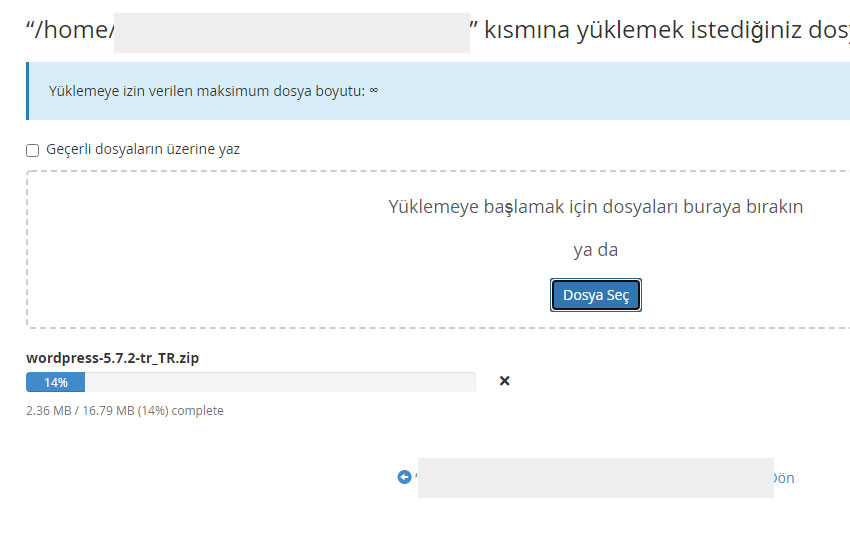
Dosyanın yüklenmesini bekleyin. Yükleme işlemi tamamlandıktan public_html geri dönün. Zip olarak sıkıştırılmış dosya açmak gerekmektedir. Zip’li dosyaya sağ tıklayıp Extract diyerek dosyayı /public_html dizinine çıkartınız.
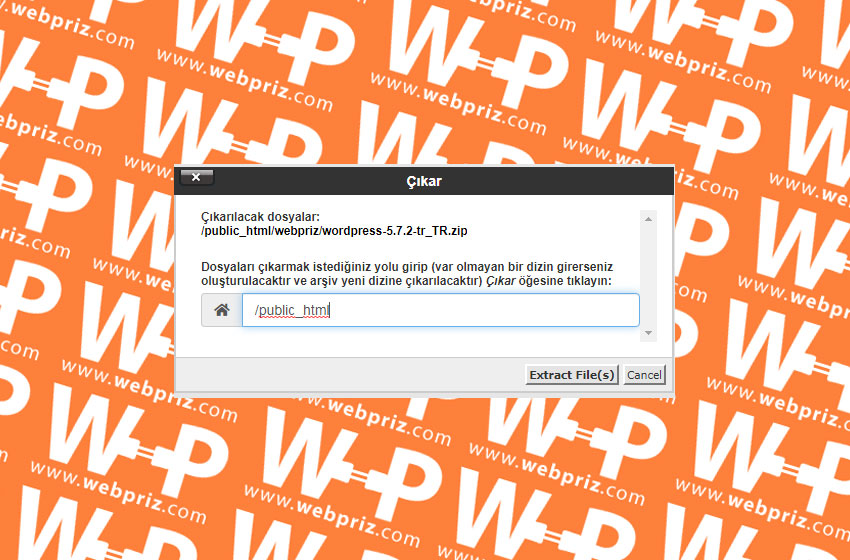
Artık klasör olarak size gözükecektir. WordPress klasörüne girerek hepsini seçip taşıma işlemi yapınız. Taşıma işlemini yine /public_html olarak belirtiniz. WordPress klasörlerin taşıma işlemi bitmiştir. Şimdi gelelim WordPress kurulumuna.
Daha önce belirlemiş olduğunuz domain adınıza (alan adınız) web tarayıcınızdan giriniz. Yine aynı şekilde yukarıda bahsettiğim WordPress Kurulum Ekranı gelecektir. Yukarıda verilenlerden tek farkı veritabanı oluşturduğumuz da kendimiz kullanıcı adı ve şifre oluşturduk bunları buraya girmektir. Geri kalan yükleme ekranı aynı şekilde devam edecektir.
Cpanel Softaculous WordPress Kurulumu
Cpanel üzerinden WordPress kurulumunun diğer yöntemi Softaculous olarak yani hazır yükleme. Burada herhangi bir dosya indirimi yapmazsınız. Cpanel üzerinden direk Sofraculous App Installer kısmına gelerek kurabileceğiniz cms sistemleri de görebilirsiniz. WordPress’i seçtikten sonra sizi değişik bir ekran karşılayacaktır.
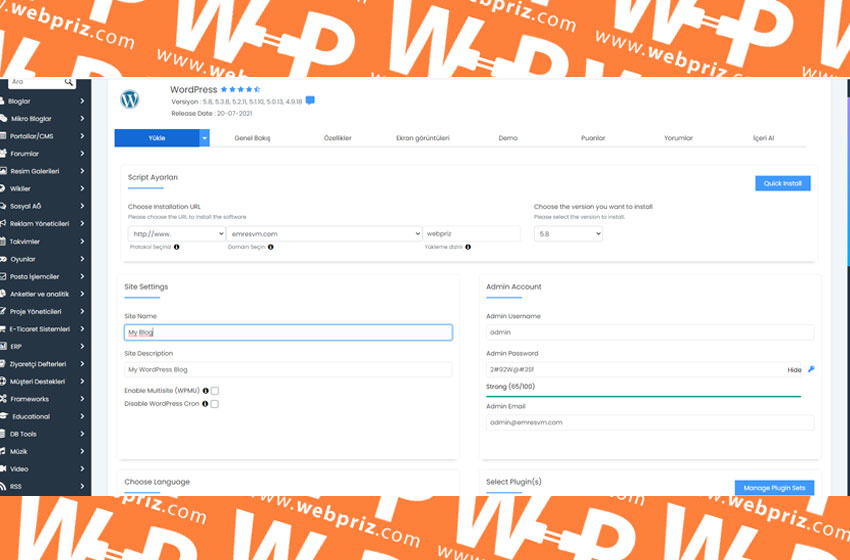
Bu ekranda doldurulması gereken yerleri daha önce yaptığımız gibi dolduruyoruz. Örnek Site Name site adınızı yazıyorsunuz.
Site Name: Site isminizi yazınız.
Site Description: Web site sloganınız
Admin Username: Web sitesi için kullanıcı adınız
Admin Password: Web sitesi için şifreniz
Admin Email: E-postanızı yazınız.
Bütün bu işlemleri eksiksiz bir şekilde yaptıktan sonra yapmanız gereken tek şey en altta bulunan Yükle butonuna tıklamak. Bu işlemi yaptıktan sonra otomatik bütün işlemleri yapacaktır. Siz sadece kullanıcı adınızı ve şifrenizi gireceksiniz. Burada fark ettiyseniz veritabanı oluşturmadık. Sistem bunu otomatik olarak hallediyor. Artık yapmanız gereken şey içeriklerinizi oluşturmak ve WordPress dünyasına dalmak olacaktır.


0 Yorum